第一部分:Vercel+Umami
第一步
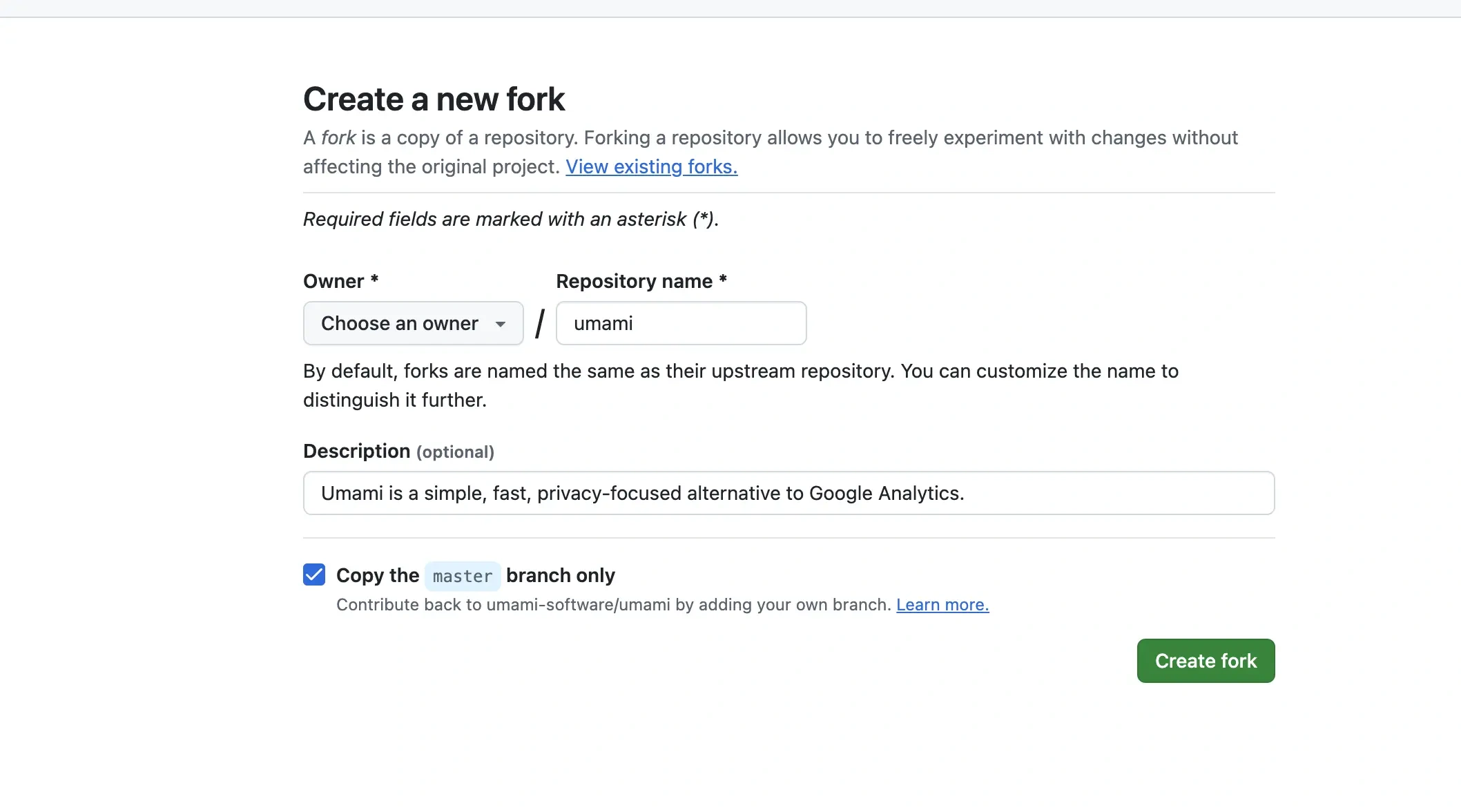
1.1 Forkumami到自己的Github仓库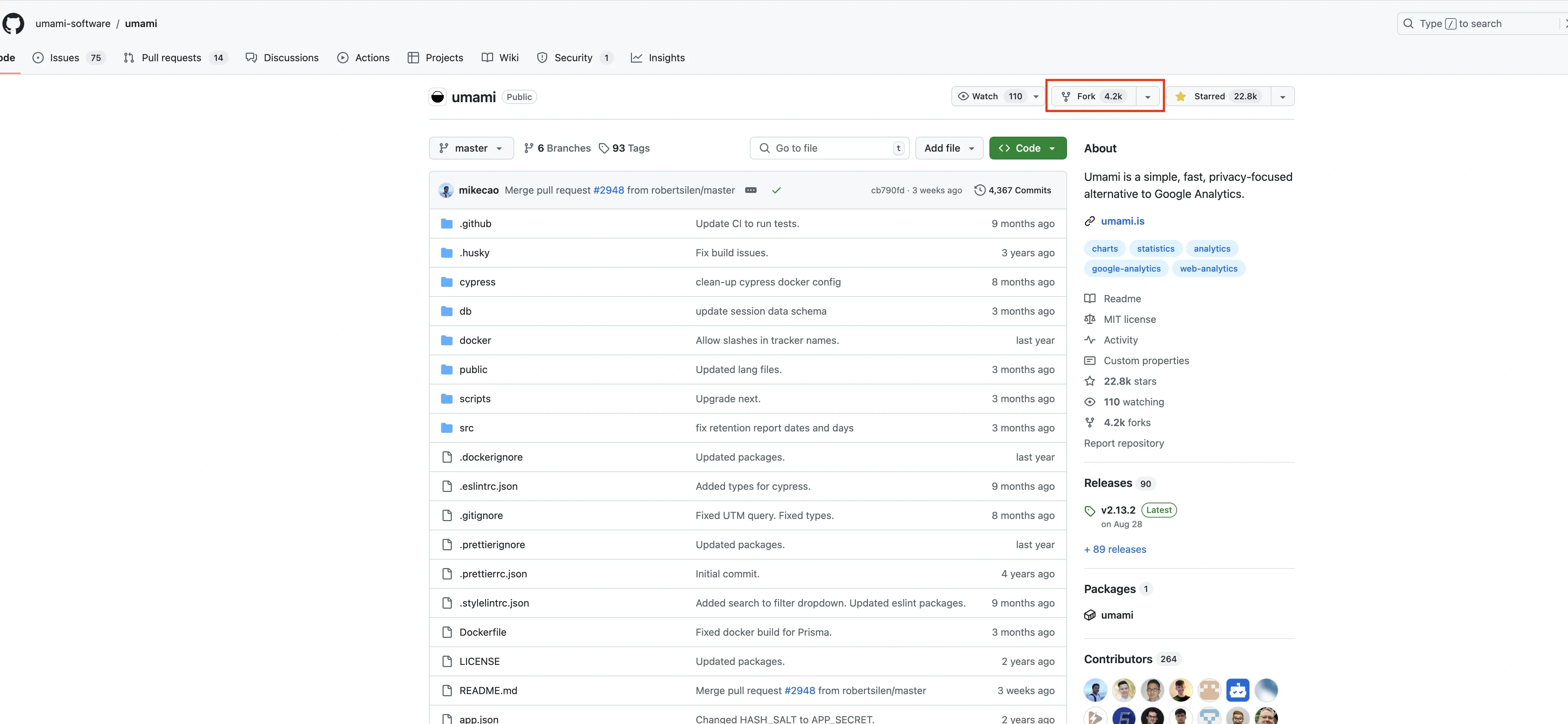
1.2 创建项目
index.mdx- 第二步
2.1 创建Vercel账号,这里我就省略了,因为GitHub可以直接进行授权即可。
2.2 在你授权以后,首先创建Postgres数据库,直接一路下一步,创建好就行,可以给下面的连接复制出来
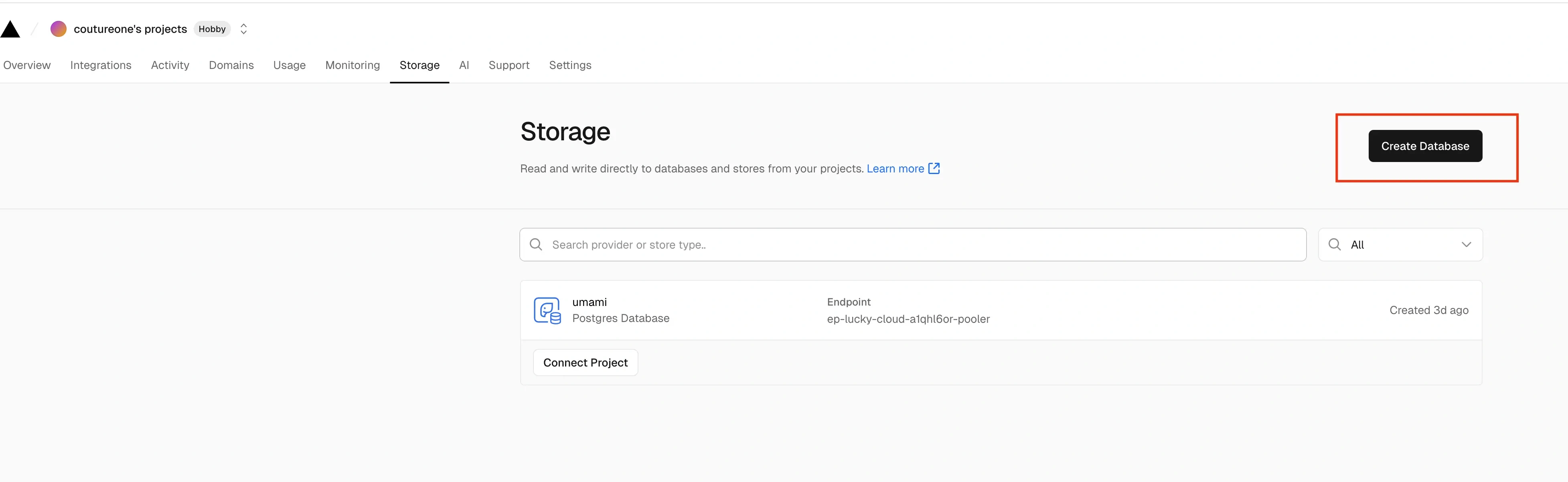
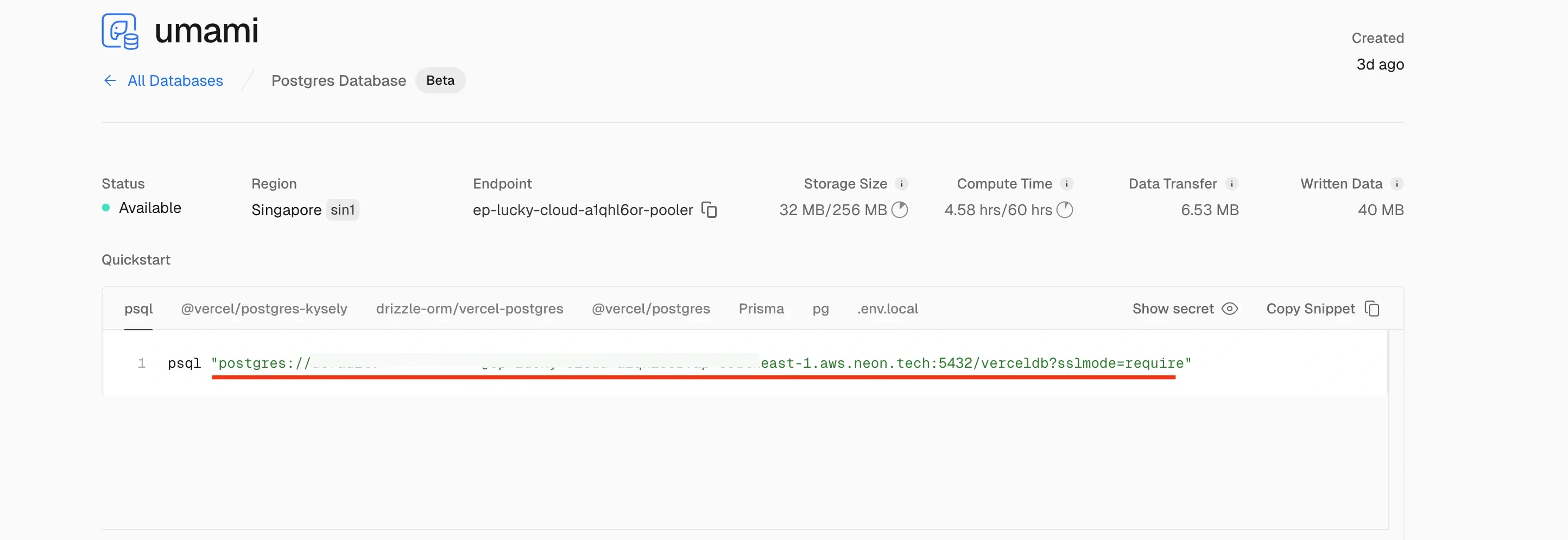
点击Copy Snippet,就可以,记住在粘贴的时候是我画线里面的部分,双引号都不需要 ,因为要设置环境变量。
2.3 在创建好数据库以后,回到主页面的Overview,然后右上角有一个Add New选择添加Project,选择你Fork的umami,添加即可。
2.4 设置环境变量,`DATABASE_URL`和`HASH_SALT`和`TRACKER_SCRIPT_NAME`,其中`DATABASE_URL`的值就是上面划线的部分,其他的两个环境变量都是对应的值是String自己可以随意定义。2.5 设置好以后点击Deploy,等待大约两分钟左右,自动部署完成,部署完成以后可以通过下图种面板上面给的链接可以直接访问。
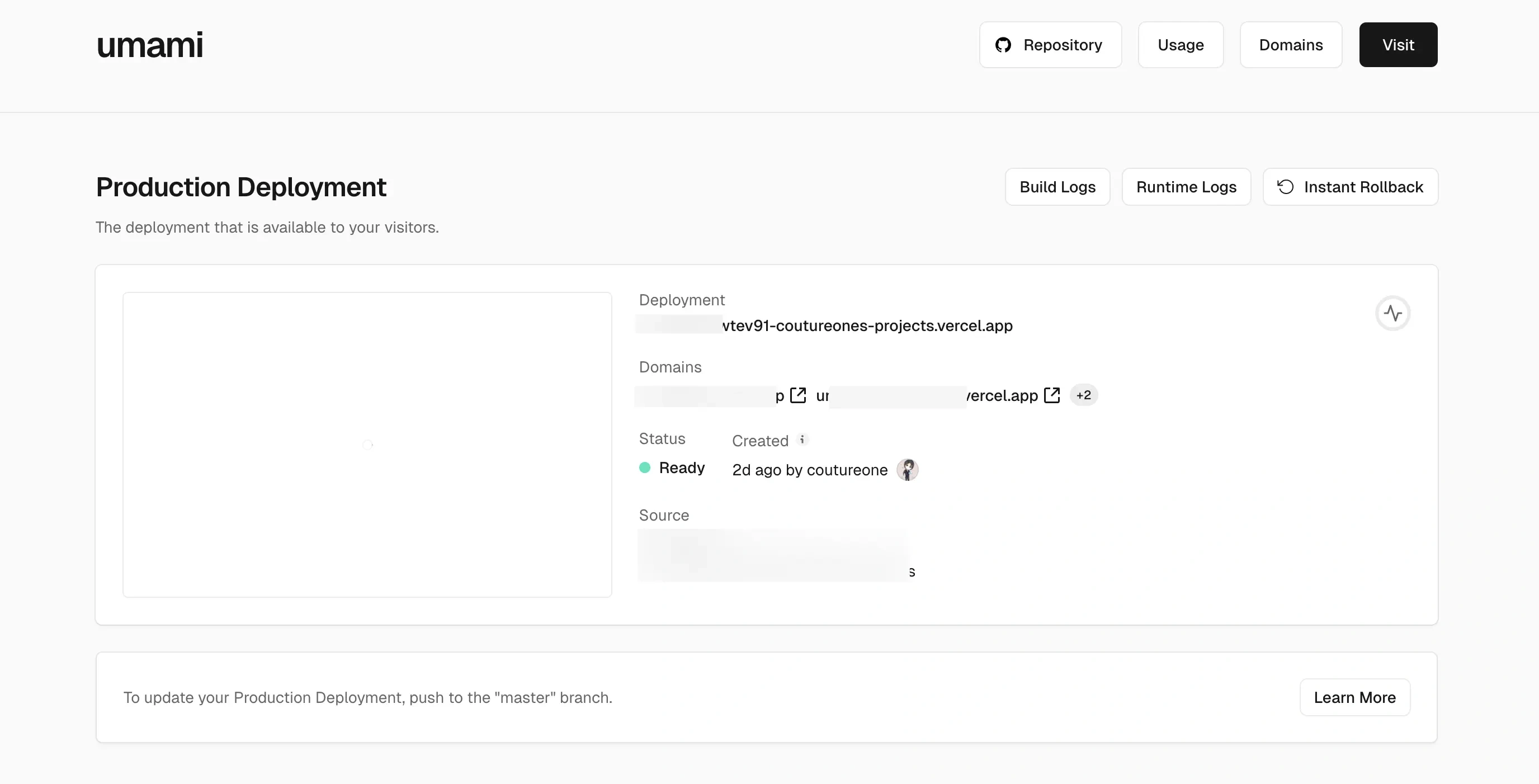
2.6 打开以后会跳出登录地址,默认的登录密码是adminumami,登录进去以后,设置给自己密码修改了,然后就是设置里面添加网站,给你要统计的网站添加进去,到此,别人访问你的网站你可以通过面板看到统计数据了。
第二部分:Umami+Cloudflare worker
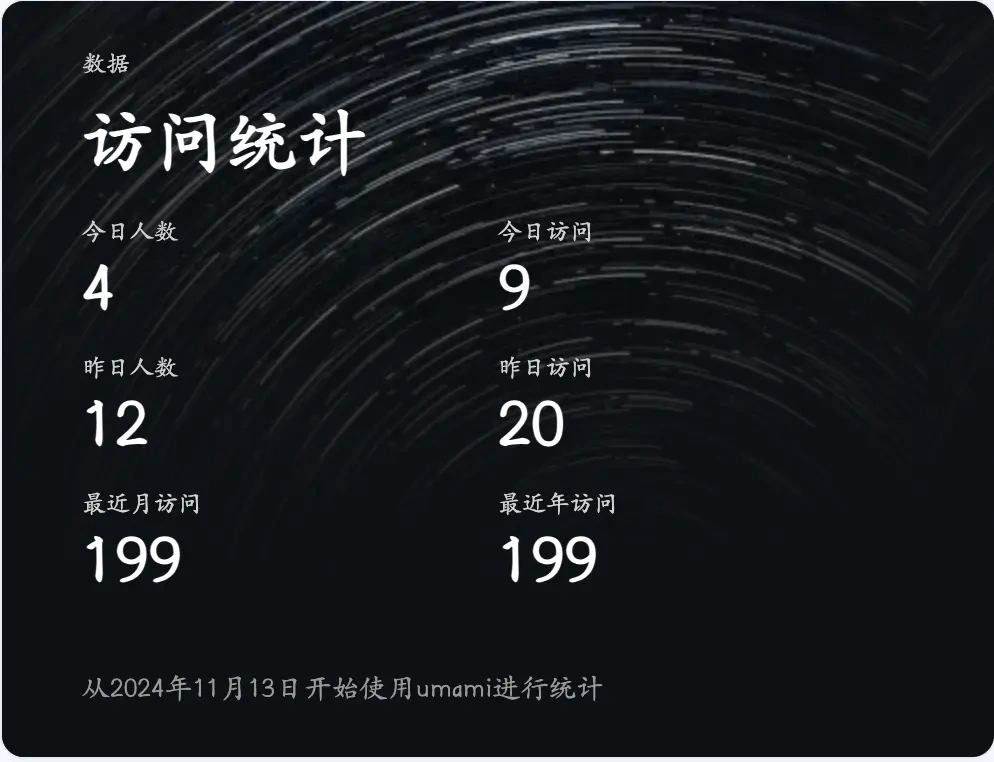
这一部分主要是让你的博客上面能展示的访问数据,效果如下:
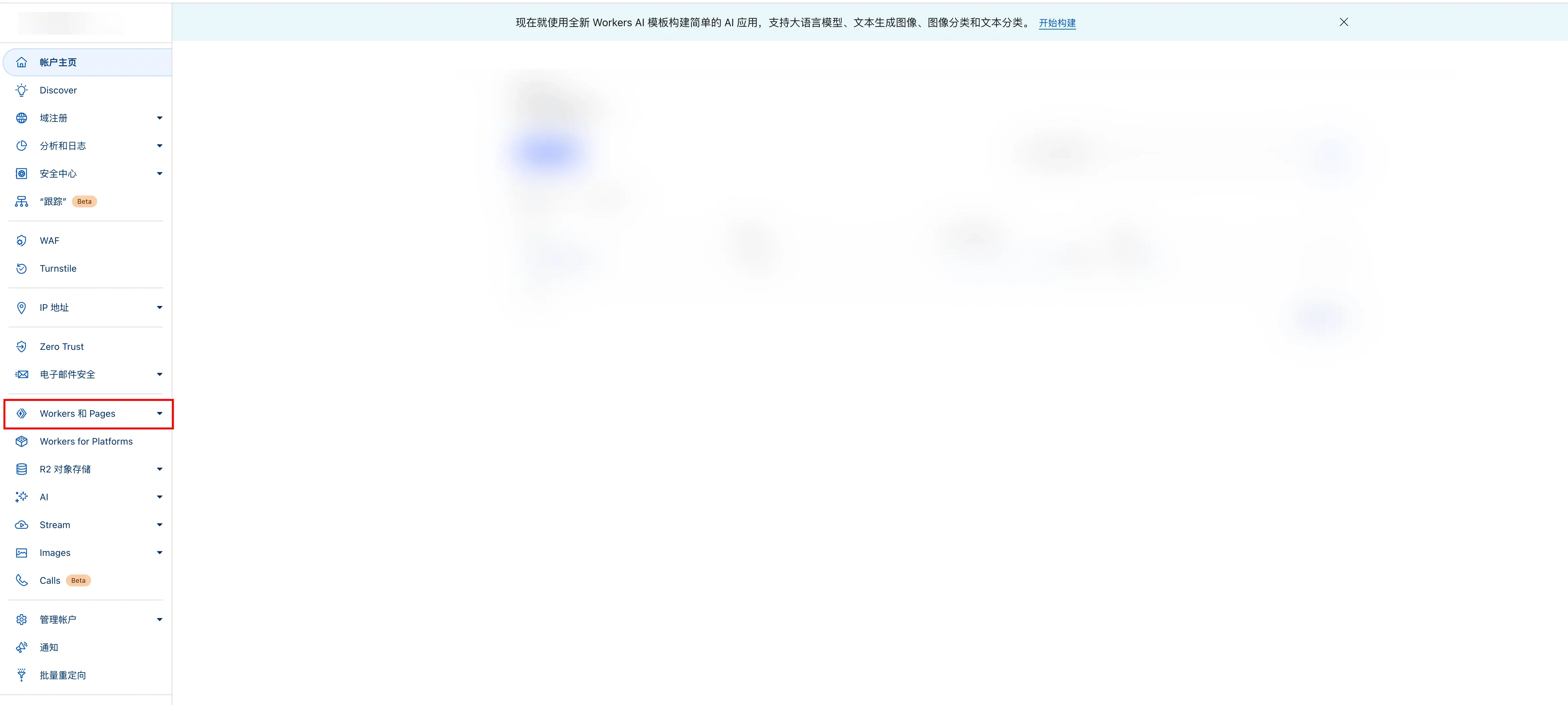
- 注册CloudFlare账号,然后进去以后,选择Workers和Pages,点击创建,再点击部署
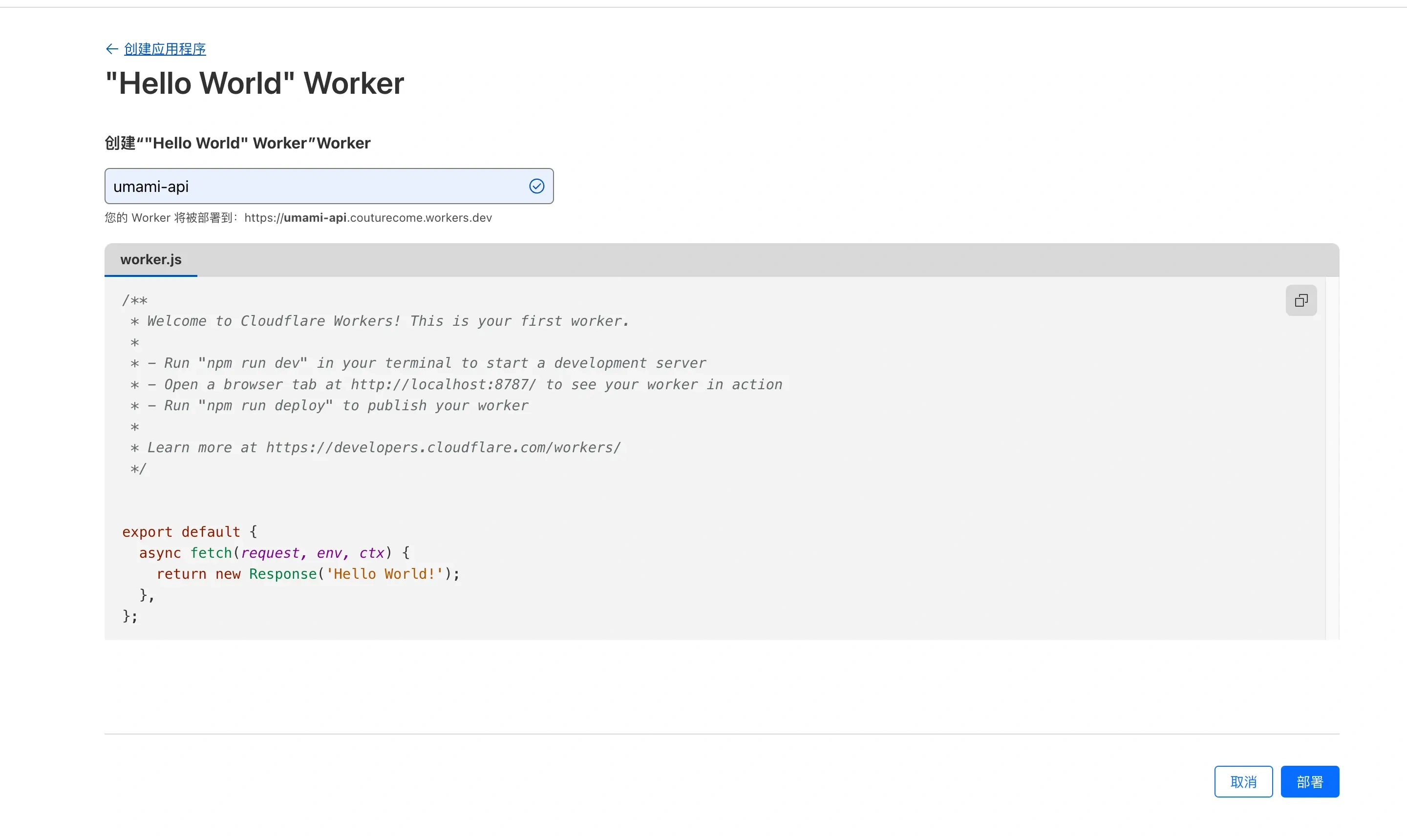
部署以后,进去点击编辑代码,将里面的代码进行替换:
addEventListener('fetch', event => {
  event.respondWith(handleRequest(event));
});

const API_BASE_URL = 'https://umami.yourdomain.com';  // 替换你的刚才部署的umami的域名
const TOKEN = 'your_token'; // 获取的token
const WEBSITE_ID = 'your_website_id'; // 在umami添加网站的 webstie id
const CACHE_KEY = 'umami_cache';
const CACHE_TIME = 600; // Cache time in seconds

async function fetchUmamiData(startAt, endAt) {
  const url = `${API_BASE_URL}/api/websites/${WEBSITE_ID}/stats?startAt=${startAt}&endAt=${endAt}`;
  const response = await fetch(url, {
    headers: {
      'Authorization': `Bearer ${TOKEN}`,
      'Content-Type': 'application/json'
    }
  });

  if (!response.ok) {
    console.error(`Error fetching data: ${response.statusText}`);
    return null;
  }

  return response.json();
}

async function handleRequest(event) {
  const cache = await caches.open(CACHE_KEY);
  const cachedResponse = await cache.match(event.request);

  if (cachedResponse) {
    return cachedResponse;
  }

  const now = Date.now();
  const todayStart = new Date(now).setHours(0, 0, 0, 0);
  const yesterdayStart = new Date(now - 86400000).setHours(0, 0, 0, 0);
  const lastMonthStart = new Date(now).setMonth(new Date(now).getMonth() - 1);
  const lastYearStart = new Date(now).setFullYear(new Date(now).getFullYear() - 1);

  const [todayData, yesterdayData, lastMonthData, lastYearData] = await Promise.all([
    fetchUmamiData(todayStart, now),
    fetchUmamiData(yesterdayStart, todayStart),
    fetchUmamiData(lastMonthStart, now),
    fetchUmamiData(lastYearStart, now)
  ]);

  const responseData = {
    today_uv: todayData?.visitors?.value ?? null,
    today_pv: todayData?.pageviews?.value ?? null,
    yesterday_uv: yesterdayData?.visitors?.value ?? null,
    yesterday_pv: yesterdayData?.pageviews?.value ?? null,
    last_month_pv: lastMonthData?.pageviews?.value ?? null,
    last_year_pv: lastYearData?.pageviews?.value ?? null
  };

  const jsonResponse = new Response(JSON.stringify(responseData), {
    headers: {
      'Content-Type': 'application/json',
      'Access-Control-Allow-Origin': '*',
      'Access-Control-Allow-Methods': 'GET, POST, PUT, DELETE, OPTIONS',
      'Access-Control-Allow-Headers': 'Content-Type, Authorization'
    }
  });

  event.waitUntil(cache.put(event.request, jsonResponse.clone()));

  return jsonResponse;
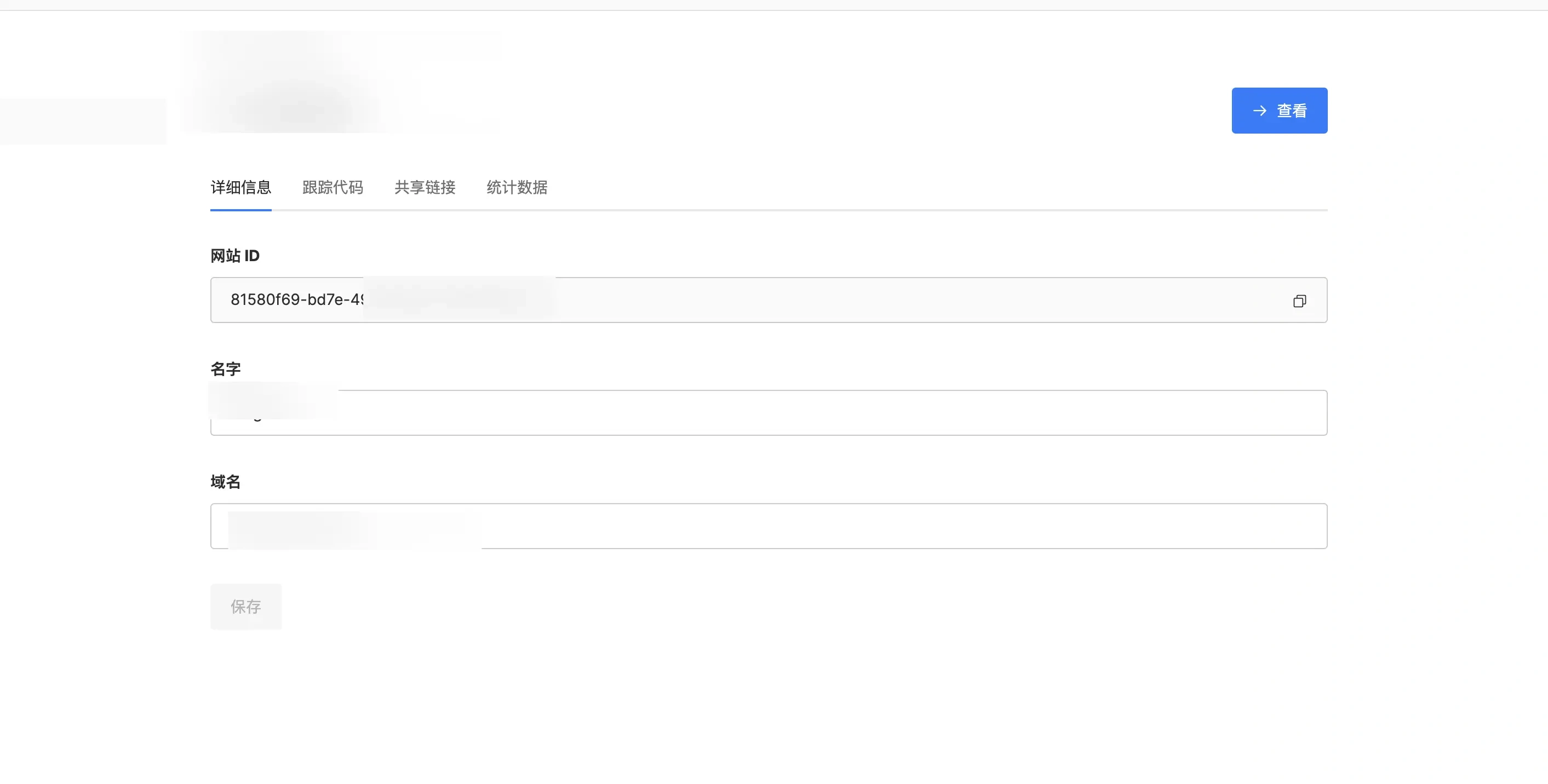
} 但是里面有几个比较重要的参数需要修改API_BASE_URL、TOKEN、WEBSITE_ID其中API_BASE_URL和WEBSITE_ID已经是有的,WEBSITE_ID在umami中的设置,选择你已经添加好的网站,点击编辑,会出现网站的WEBSITE_ID:
2.2 获取token,在想api测试网站,hoppscotch,跳转到这个页面以后,如下图所示
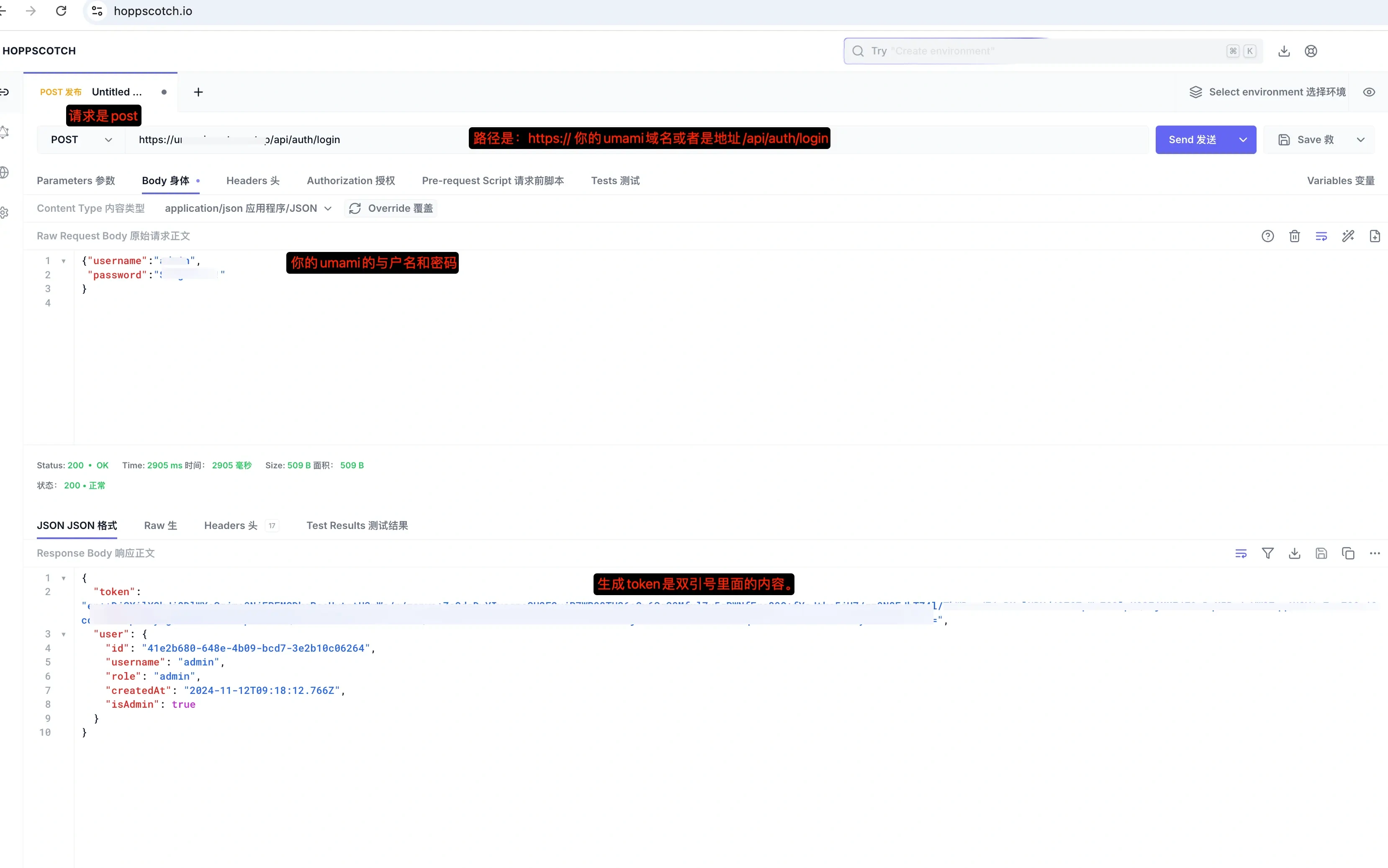
2.2.1 请求方式选择post,链接填写方式是:
https://你的umami域名或者是链接/api/auth/login2.2.2 请求体选择Body参数格式选择application/json
{
 "username":"用户名",
 "password":"密码"
}
2.2.3 返回结果中token里面的内容就是需要的token
{
  "token": "你的token", # 你需要记录下来的内容
  "user": {
    "id": "41e2b680-648e-4b09-bcd7-3e2b10c06264",
    "username": "admin",
    "role": "admin",
    "createdAt": "2024-11-12T09:18:12.766Z",
    "isAdmin": true
  }
} 到这里,你部署api所需要的所有参数内容都已经有了,给替换进去即可。
2.3 测试在你部署好以后,会有一个链接,当然你如果是用cloudflare代理你的域名,可以直接进行关联。
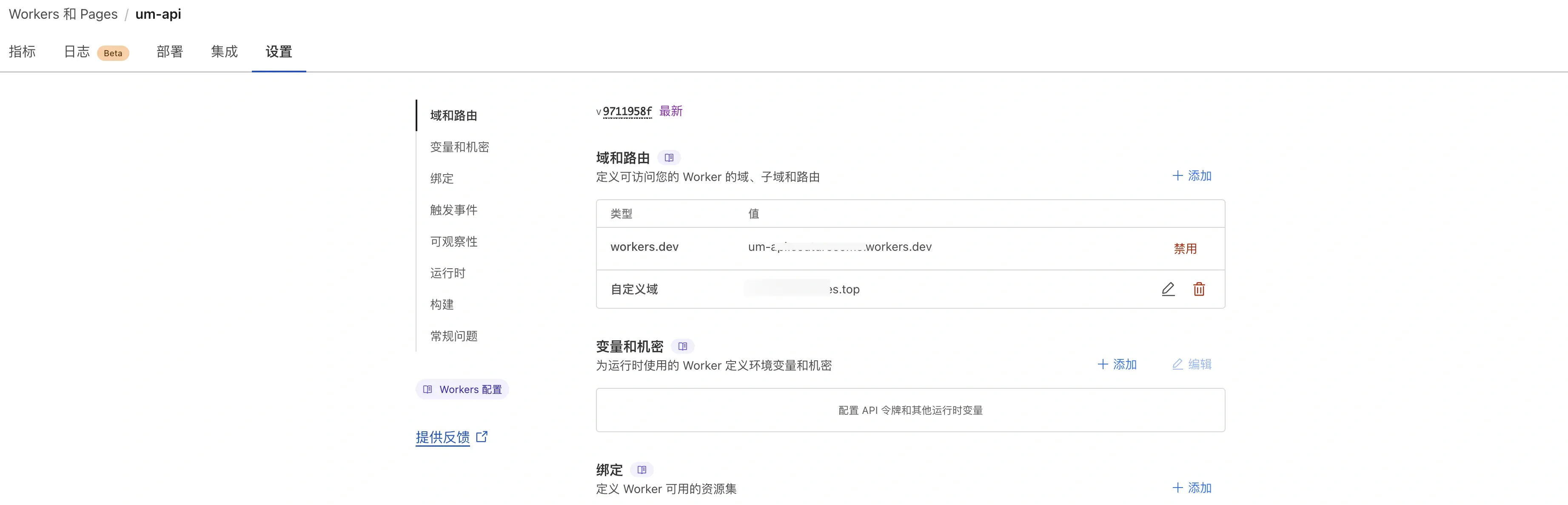
然后点击或则是复制粘贴到浏览器,请求以后会出来下面的结果:
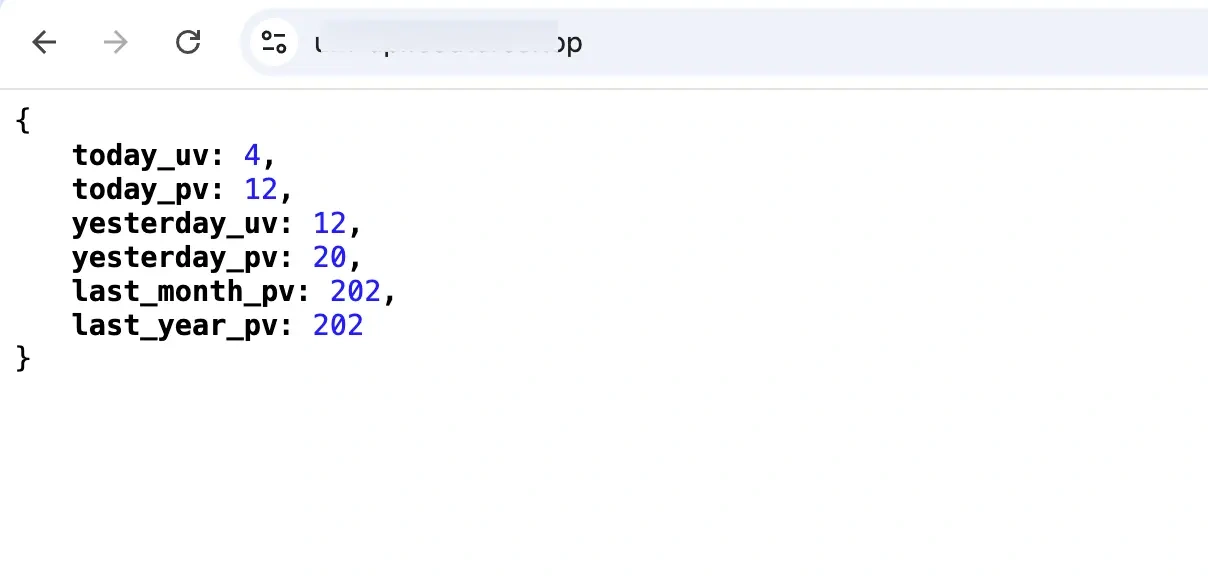
如果没有结果,建议你先去你部署的umami面板里面看看有没有数据,有数据的情况下,这里请求都会有数据的,清理浏览器缓存开代理在测试。
第三部分:添加博客统计
将数据添加到about页面
tj: # 统计
  provider: custom # custom
  url: 你的数据接口地址
  img: https://7.isyangs.cn/1/65eb2e9109826-1.png # 背景
  desc: # 卡片左下角描述
配置完成~
感谢starsharbor大佬博客的指导,原文
作者原文
作者: Couture
链接: https://www.coutures.top/posts/27233.html
来源: Couture
著作权归作者所有。 商业转载请联系作者获得授权,非商业转载请注明出处。